Oracle数据库服务自动停止且无法重启的常见原因与解决方案
在Windows Server 2008环境下,Oracle数据库服务无故自动停止且无法正常启动,是一个较为常见但棘手的问题。即使没有修改计算机名或IP地址,仍可能存在多种潜在原因导致此故障。以下将从多个维度分析可能的原因,并提供相应的排查步骤与解决方案。
一、可能的原因分析
- 资源耗尽:服务器内存不足、CPU占用率过高或磁盘空间已满,可能导致Oracle进程被系统终止。
- 日志文件问题:归档日志满、在线重做日志损坏或控制文件异常,会阻止实例启动。
- 权限变更:Windows系统更新或安全策略调整可能导致Oracle相关账户(如SYSTEM或Oracle服务账户)权限丢失。
- 监听器故障:监听服务(LISTENER)异常可能间接影响数据库服务启动。
- 注册表损坏:Windows注册表中Oracle相关配置项损坏或丢失。
- 杀毒软件干扰:安全软件误将Oracle进程识别为威胁并终止。
- 内部错误:Oracle内部错误(如ORA-600、ORA-07445)导致实例崩溃。
二、排查与解决步骤
- 检查系统资源与日志
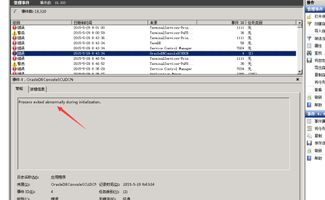
- 查看Windows事件查看器(Event Viewer),筛选“应用程序”和“系统”日志,寻找Oracle或系统错误信息。
- 检查磁盘空间(特别是安装目录、数据文件目录和快速恢复区)。
- 监控内存与CPU使用情况,确认无资源竞争。
- 分析Oracle日志
- 定位Oracle告警日志(通常位于$ORACLEBASE\diag\rdbms\
\ \trace\alert .log),查看服务停止前后的错误记录。
- 检查监听日志(listener.log)是否有异常。
3. 手动启动测试
- 以管理员身份打开命令提示符,尝试命令行启动服务:
`
net start OracleService
`
- 使用SQL*Plus尝试启动实例:
`
sqlplus / as sysdba
startup
`
观察具体报错信息。
- 权限与配置检查
- 确认Oracle服务账户(通常为本地系统账户或指定用户)具有必要权限(如“以服务登录”)。
- 检查环境变量(ORACLEHOME、ORACLESID等)是否正确设置。
- 验证监听配置文件(listener.ora、tnsnames.ora)是否完好。
- 尝试恢复性操作
- 重启服务器,释放可能被锁定的资源。
- 临时禁用杀毒软件,测试服务启动情况。
- 使用Oracle的“管理助手”或“网络配置助手”修复配置。
- 若日志文件损坏,可能需要基于备份进行恢复(此操作需谨慎)。
三、预防措施
- 定期监控系统资源与Oracle日志,设置告警阈值。
- 确保定期备份数据库及关键配置文件。
- 避免在Oracle服务器上运行非必要的高资源占用程序。
- 在实施系统更新或安全策略变更前,在测试环境验证兼容性。
Oracle服务无故停止且无法启动往往由资源、配置或内部错误引发。通过系统化排查日志与配置,多数问题可定位并解决。若问题复杂,建议联系Oracle技术支持,并提供完整的日志文件以获取进一步协助。
如若转载,请注明出处:http://www.asidcoin.com/product/76.html
更新时间:2026-02-25 08:44:57